

هل تريد حق الوصول إلى أفضل اختياراتي؟ أفضل برنامج لمشاركة الشاشة هو Loom و Screenleap .
مع زيادة عدد الموظفين الذين يعملون عن بُعد أكثر من أي وقت مضى ، أصبحت مشاركة الشاشة الآن أفضل طريقة لتوفير التعليمات عن بُعد والتعاون في الوقت الفعلي.
تأتي أدوات مشاركة الشاشة مع ميزات متقدمة مثل مؤتمرات الفيديو وأدوات تدوين الملاحظات على السبورة البيضاء وتسجيل الشاشة والمكالمات الصوتية الجماعية .
في هذا الدليل ، قمت بتصنيف ومراجعة أفضل برامج مشاركة الشاشة استنادًا إلى الميزات والتسعير والتكامل وجودة الفيديو والمزيد.
هيا بنا نبدأ.
ما هو أفضل برنامج لمشاركة الشاشة؟
فيما يلي أفضل اختياراتي لأفضل برامج مشاركة الشاشة:
1. Loom
أفضل برامج تسجيل الشاشة
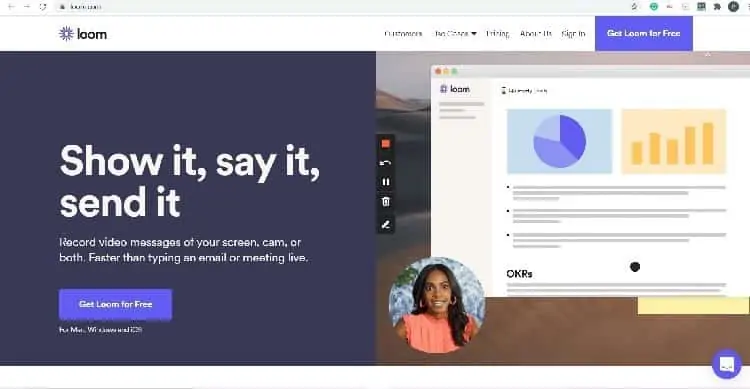
يتيح لك Loom إنشاء مقاطع فيديو غير متزامنة لالتقاط الشاشة ومشاركتها باستخدام عناوين URL المخصصة. من خلال تطبيق Loom ، يمكنك التخلص من الحاجة إلى اجتماعات مطولة ومشاركة الأفكار من خلال التقاط الشاشة.
يوفر لك Loom إمكانات مثل مشاركة الشاشة ، والتسجيل والتحرير الأسرع ، إلى جانب التوزيع السهل للرابط. يمكنك اختيار تسجيل جميع أنشطة الشاشة أو تسجيل التطبيقات الفردية. تساعد عناصر التحكم الدقيقة في حماية خصوصيتك عند مشاركة مقاطع الفيديو.
بصرف النظر عن أدوات التحرير المعقدة ، يتيح لك Loom أيضًا إضافة CTAs وفلاتر الخصوصية لمقاطع الفيديو. بهذه الطريقة ، يمكنك التأكد من أن مقاطع الفيديو التي تم التقاطها على الشاشة يتم عرضها فقط من قبل المشاركين المصرح لهم.
سمات:
يمكن استخدام Loom على نظامي التشغيل Windows و macOS ، جنبًا إلى جنب مع التطبيق المستند إلى موقع الويب والمتوفر عبر أي متصفح ويب. للجوال ، يمكنك استخدام تطبيق iOS المخصص. حتى أن هناك امتداد متصفح لـ Google Chrome يتيح التسجيل بنقرة واحدة.
فيما يلي تفصيل بسيط للعديد من الميزات التي يقدمها Loom:
- فيديو غير متزامن للتواصل الجماعي المرن
- رؤى وتقارير المشاركة التفصيلية
- يدعم التعليقات والرموز التعبيرية
- مقاطع فيديو متعددة السرعات
- قدرات رسم الشاشة
- حالات استخدام متنوعة تمتد من المبيعات والدعم إلى الهندسة والتصميم
- التكامل مع تطبيقات مثل Slack و Jira و Gmail
التسعير:
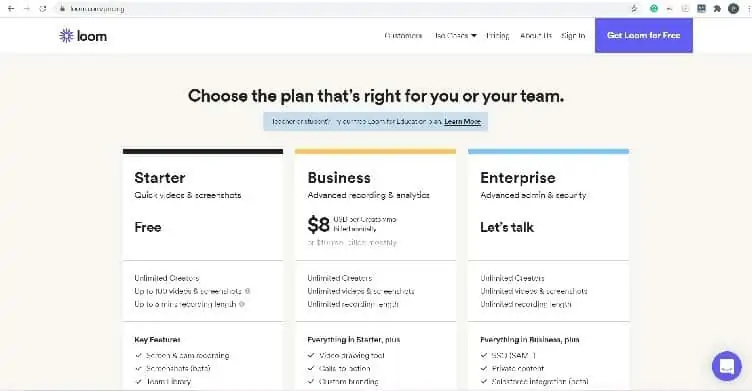
خطط تسعير Loom بسيطة وموزعة على ثلاثة مستويات ، كما هو موضح أدناه.
1. خطة المبتدئين بسعر $ 0
- عدد غير محدود من المبدعين
- ما يصل إلى 100 لقطة شاشة وفيديو
- أقصى مدة تسجيل خمس دقائق
- مكتبة الفريق ورؤى العارض
2. خطة عمل بسعر 8 دولارات أمريكية لكل مستخدم في الشهر (تُدفع سنويًا)
- كل شيء في خطة المبتدئين
- أدوات الرسم على مقاطع الفيديو
- خيارات العلامات التجارية المخصصة
- تحليلات مفصلة للمشاركة
3. خطة المؤسسة (التسعير المخصص)
- كل شيء في خطة العمل
- SAML-SSO
- التكامل مع Salesforce
- دعم SCIM
يوفر Loom أيضًا خطة مجانية للمعلمين والطلاب ، Loom for Education. يمكنك التحقق من حساب التعليم بالضغط هنا .
لا تكلف خطة Starter سنتًا ، ويمكنك حتى تجربة خطة الأعمال مع الإصدار التجريبي المجاني لمدة 14 يومًا .
2. Screenleap
الأفضل لمشاركة الشاشة العرضية

Screenleap هو برنامج مشاركة شاشة بسيط يوفر عرضًا سلسًا من أي جهاز. إنه متوافق مع أجهزة الكمبيوتر التي تعمل بنظام Windows و macOS و iOS و Android. تعمل الأداة عبر أي جهاز وتوفر وصولاً خاليًا من التثبيت إلى الشاشات.
يمكن للمستخدمين تنزيل تطبيق سطح المكتب وتثبيته أو استخدام الأداة عبر الإنترنت. تتم مشاركة الشاشة إما عن طريق مشاركة الروابط أو إدخال رمز المشاركة المكون من 9 أرقام على موقع الويب. باستخدام الأداة ، يمكنك مشاركة نافذة كاملة أو علامة تبويب واحدة أو شاشة كاملة.
سمات:
ميزات Screenleap تجعلها مثالية للشركات الصغيرة التي لديها احتياجات محدودة لمشاركة الشاشة. بصرف النظر عن مشاركة الشاشة السريعة والسهلة ، يقدم Screenleap العديد من الميزات والفوائد الأخرى.
فيما يلي قائمة بميزات Screenleap الأساسية:
- توافق متعدد الأجهزة
- يمكن استخدامها عبر معظم أنظمة التشغيل القياسية
- توفير العديد من أدوات الرسم والتعليقات التوضيحية
- عدد غير محدود من الأسهم بخطة مدفوعة
- API لدمج مشاركة الشاشة مع مواقع الويب
- يتضمن أدوات الويبينار
- خطط تسعير Freemium
التسعير:
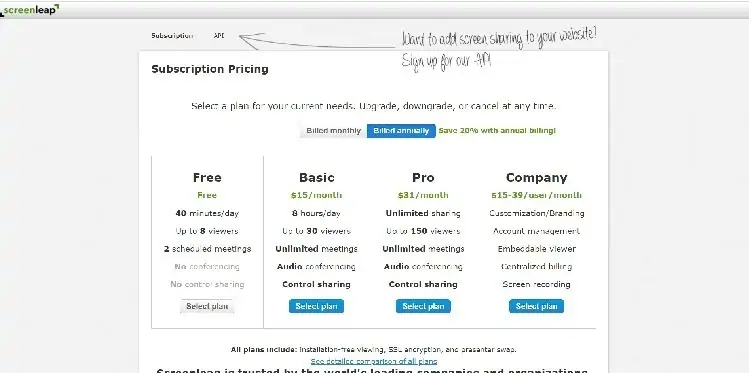
لدى Screenleap خطة تسعير من أربع مستويات يتم إصدار فواتير بها شهريًا أو سنويًا. باختيار الفواتير السنوية ، يمكنك توفير 20٪ من خطط الفوترة الشهرية. فيما يلي وصف موجز لكل خطة وفوائدها.
1. خطة مجانية بسعر $ 0
- 40 دقيقة من مشاركة الشاشة يوميًا
- ما يصل إلى ثمانية مشاهدين
- ما يصل إلى اجتماعين مجدولين
2. الخطة الأساسية بسعر 19 دولارًا في الشهر (15 دولارًا في الشهر على الفواتير السنوية)
- ثماني ساعات من مشاركة الشاشة يوميًا
- ما يصل إلى 30 مشاهد
- عدد غير محدود من الاجتماعات والمؤتمرات الصوتية ومشاركة التحكم
3. خطة Pro بسعر 39 دولارًا أمريكيًا في الشهر (31 دولارًا أمريكيًا شهريًا على الفواتير السنوية)
- ساعات غير محدودة من مشاركة الشاشة
- ما يصل إلى 150 مشاهد
- عدد غير محدود من الاجتماعات والمؤتمرات الصوتية ومشاركة التحكم
4. خطة الشركة بسعر $ 19- $ 49 شهريًا ($ 15- $ 39 على الفواتير السنوية)
- التخصيص الخاص بالعلامة التجارية
- خاصية تسجيل الشاشة
- الفواتير المركزية
لبدء استخدام الخطة المجانية ، يمكنك الانتقال هنا .
3. GoToMeeting
الأفضل لعقد المؤتمرات عبر الويب
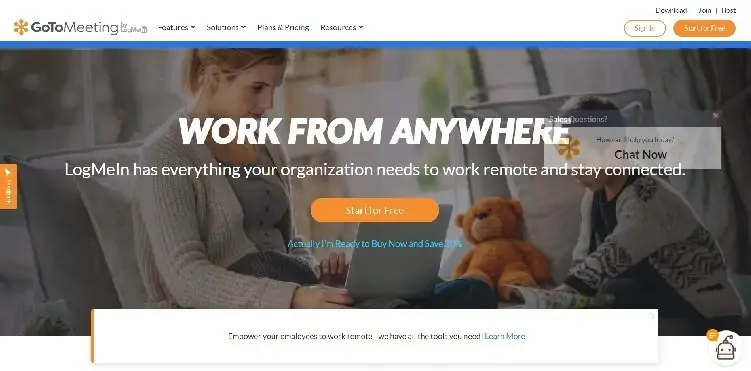
يتيح لك GoToMeeting استضافة الاجتماعات عبر الإنترنت ، جنبًا إلى جنب مع إمكانات مشاركة الشاشة وأدوات التعاون الجماعي. إنه متوافق مع أجهزة سطح المكتب والأجهزة المحمولة ويوفر ميزات مؤتمرات الفيديو ومشاركة الشاشة.
باستخدام هذه الأداة ، يمكنك مشاركة شاشات كاملة أو تطبيقات فردية. يمكن مشاركة الشاشة مجانًا عبر تطبيق GoToMeeting وكذلك من خلال Google Chrome. بصرف النظر عن مشاركة سطح المكتب والجوال ، يتيح لك التطبيق حتى تسجيل الاجتماعات.
ميزة التسجيل متاحة فقط إذا كنت تستخدم خطة مدفوعة. لكن الأداة المجانية تتضمن ميزات مثل مشاركة الهاتف المحمول إلى سطح المكتب ، وأدوات مؤشر الليزر ، وحتى ميزات التعليقات التوضيحية. لمزيد من الإمكانات المتقدمة ، يمكنك اختيار حساب مدفوع.
سمات:
بصرف النظر عن وظيفة مكالمات الفيديو ، يوفر لك GoToMeeting مكالمات صوتية لما يصل إلى 250 مشاركًا. يأتي البرنامج أيضًا مع تكامل Microsoft Office 365 ، والذي يمكنك من خلاله إدارة الاجتماعات من خلال MS Outlook.
فيما يلي قائمة بالميزات الأساسية لهذه الأداة:
- تسجيل الدخول الآمن باستخدام SAML SSO
- التسجيل المحلي وكذلك المستند إلى السحابة
- المكوِّن الإضافي لتقويم Google
- ميزات التسجيل والنسخ في الوقت الحقيقي
- سطح المكتب وكذلك الوصول عبر الهاتف المحمول عبر التطبيق أو موقع الويب
- دفق الفيديو عالي الدقة
- التعديل المباشر للنطاق الترددي
التسعير:
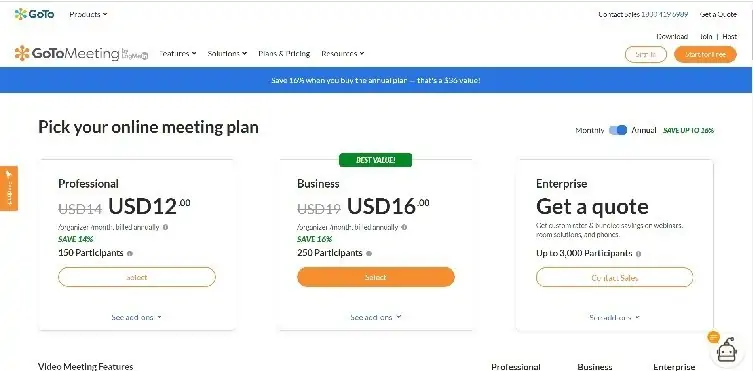
يتم توزيع خطة تسعير GoToMeeting على ثلاثة مستويات. كما هو الحال مع معظم هذه الخدمات ، يمكنك توفير الكثير (حتى 16٪ لهذه الأداة) عند اختيار الخطط السنوية. التالي هو تفكك بسيط.
1. الخطة الاحترافية بسعر 14 دولارًا أمريكيًا في الشهر (12 دولارًا أمريكيًا في الشهر على الفواتير السنوية)
- ما يصل إلى 150 مشاركًا
- اجتماعات غير محدودة
- غرفة اجتماعات شخصية
2. خطة عمل بسعر 19 دولارًا في الشهر (16 دولارًا في الفواتير السنوية)
- ما يصل إلى 250 مشاركا
- كل شيء في الخطة المهنية
- مساعد ذكي وميزات تدوين الملاحظات
3. خطة المؤسسة مع التسعير المخصص
- ما يصل إلى 3000 مشارك
- كل شيء في خطة العمل
- تقارير إدارية قابلة للتنزيل
بصرف النظر عما سبق ، هناك مجموعة من الميزات الأخرى المتوفرة مع كل خطة. لبدء استخدام GoToMeeting ، يمكنك اختيار الإصدار التجريبي المجاني لمدة 14 يومًا .
4. Cisco WebEx
الأفضل لتعاون الفريق الكبير
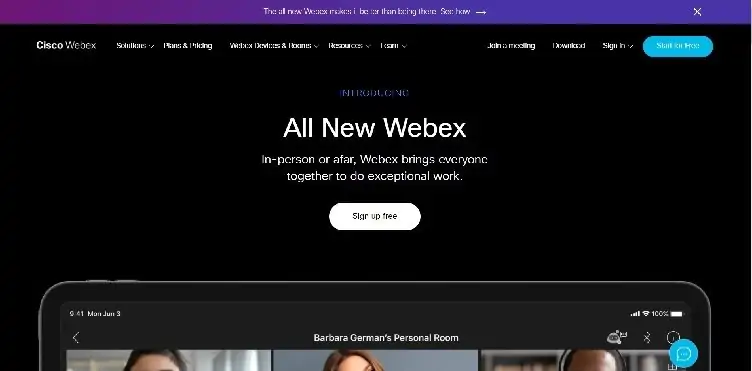
WebEx هو برنامج تعاون جماعي يوفر إمكانات مشاركة الشاشة مجانًا. يتيح لك أيضًا استخدام العديد من أدوات الاتصال الأخرى مثل تكامل التطبيقات ومؤتمرات الفيديو.
يوفر لك WebEx جميع إمكانيات Zoom ، والفرق الكبير هو أن WebEx يتيح لك تسجيل الاجتماعات حتى على الخطة المجانية. إذا كنت تخطط لإنشاء مقاطع فيديو للتدريب والتأهيل ، فإن WebEx هو السبيل للذهاب.
تتوفر مشاركة الشاشة عبر WebEx على أجهزة Windows و Mac و iOS بالإضافة إلى أجهزة Android. يعمل عبر سطح المكتب والجوال ومتوافق مع معايير الأمان المتقدمة مثل HIPAA.
سمات:
يتيح لك WebEx مشاركة شاشات الجهاز بالكامل وحتى شاشات التطبيقات الفردية. يمكنك مشاركة صفحات الويب ومقاطع الفيديو وكذلك الدردشة عبر برنامج المراسلة المدمج. حتى أنه يحتوي على ميزات سطح المكتب البعيد المشابهة لبرنامج TeamViewer.
فيما يلي بعض الميزات الأساسية لبرنامج WebEx:
- القدرة على تسجيل الاجتماعات عبر الإنترنت
- لا يوجد حد زمني لاجتماعات المستخدم
- يسمح لما يصل إلى 100 مشارك لكل جلسة
- يسمح بتحرير الملفات في الوقت الحقيقي أثناء المكالمات
- أدوات رسم السبورة
- إزالة الضوضاء وتحسين الكلام
- ترجمة مباشرة للاجتماعات حتى عشر لغات
- تخطيطات وقوالب الفيديو
التسعير:
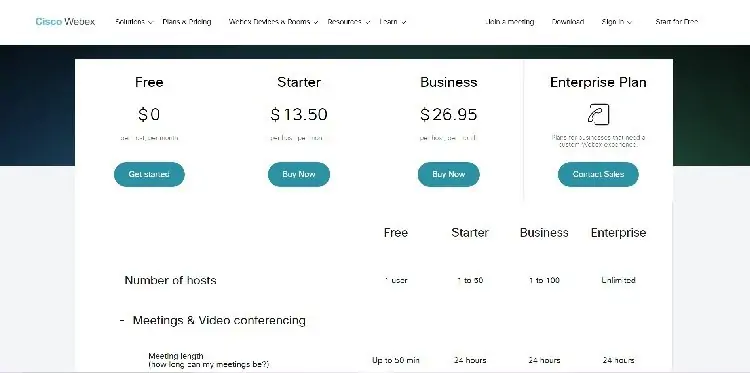
على غرار Screenleap ، تنقسم خطط تسعير WebEx إلى أربعة مستويات. فيما يلي تفصيل لكل خطة وبعض الميزات الأساسية التي تأتي معها. تم ذكر جميع الأسعار على أساس كل مضيف.
1. خطة مجانية بسعر $ 0 / شهر
- مضيف واحد فقط
- مدة اجتماعات تصل إلى 50 دقيقة
- بحد أقصى 100 مشارك
2. خطة المبتدئين بسعر $ 13.50 / شهر
- مضيف واحد كحد أدنى و 50 مضيف كحد أقصى
- مدة الاجتماع 24 ساعة
- 150 مشارك كحد أقصى
3. خطة عمل بسعر $ 26.95 / شهر
- مضيف واحد كحد أدنى و 100 مضيف كحد أقصى
- مدة الاجتماع 24 ساعة
- بحد أقصى 200 مشارك
4. خطة المؤسسة بسعر مخصص
- مضيفات غير محدودة
- مدة الاجتماع 24 ساعة
- بحد أقصى 100،000 مشارك
5. سلاك
الأفضل لمشاركة الشاشة المشفرة
Slack هي أداة تعاون عبر الإنترنت مثالية لمشاركة شاشة الكمبيوتر بشكل آمن. يساعد برنامج المؤتمرات وأداة المراسلة المستخدمين على التواصل باستخدام الدردشة النصية ومكالمات Slack. يتيح تطبيق سطح المكتب مشاركة الشاشة والملفات أيضًا.
عند مشاركة شاشة على Slack ، يمكنك الرسم والتعليق على الشاشات المشتركة. باستخدام الأداة ، يمكنك حتى إعداد مساحات عمل مشتركة حيث يمكن للفرق البعيدة التعاون في المشاريع. يتم تشفير جميع البيانات المنقولة عبر Slack في الموقع وكذلك أثناء النقل.
سمات:
يتيح لك Slack التعاون ومشاركة الملفات والشاشات وعقد اجتماعات الفيديو. إنها مناسبة للفرق بأي حجم وتعمل كمنصة اتصال كاملة. بصرف النظر عن الرسائل والمكالمات الصوتية ومكالمات الفيديو ، يتمتع Slack بالعديد من الميزات التي تساعد في العمل الجماعي.
فيما يلي قائمة بالعديد من الميزات التي يوفرها لك Slack:
- قنوات مخصصة للفرق والمشاريع والموضوعات
- تاريخ العمل القابل للبحث
- أكثر من 2000 تطبيق وتكامل
- القدرة على أتمتة الإجراءات الروتينية باستخدام منشئ سير العمل
- إدارة مفتاح التشفير على مستوى المؤسسة
- حماية البيانات في كل طبقة اتصال
التسعير:
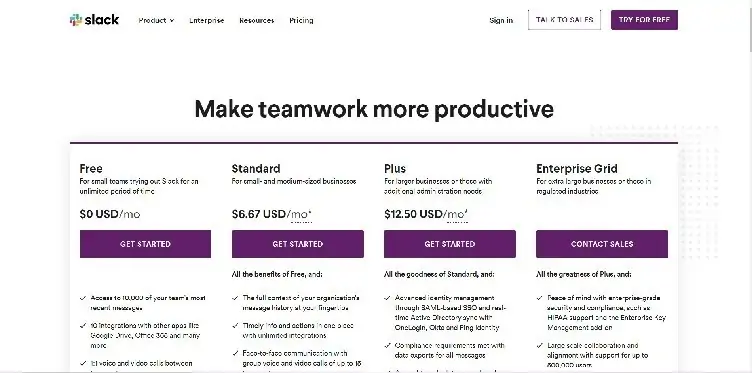
تم توزيع خطط تسعير Slack على أربعة مستويات وتغييرها وفقًا لحجم الفريق الذي تحتاج إلى إدارته. من الشركات والمؤسسات الصغيرة والمتوسطة إلى الكبيرة ، لدى Slack ما يناسب الجميع. فيما يلي لمحة عما تقدمه كل خطة.
1. خطة مجانية بسعر $ 0 / شهر
- الوصول إلى أحدث 10000 رسالة
- ما يصل إلى عشرة تطبيقات تكامل
- مكالمات فيديو ومكالمات صوتية فردية
- الأفضل للفرق الصغيرة
2. Standard Plan at $6.67/month
- تكاملات غير محدودة
- مكالمات جماعية مع ما يصل إلى 15 مشاركًا
- تعاون آمن مع فرق خارجية
- الأفضل للشركات الصغيرة والمتوسطة
3. خطة إضافية بسعر 12.50 دولارًا أمريكيًا في الشهر
- إدارة الهوية باستخدام SSO المستند إلى SAML
- صادرات البيانات تلبي جميع متطلبات الامتثال
- دعم 24/7 للفرق
- الأفضل للشركات الكبيرة
4. خطة شبكة المؤسسة بأسعار مخصصة
- إدارة مفاتيح المؤسسة بدعم HIPAA
- التعاون مع ما يصل إلى 500000 مستخدم
- دعم مخصص
- الأفضل للشركات على مستوى المؤسسات
6. ميكوغو
الأفضل للدعم عن بُعد عبر الأنظمة الأساسية
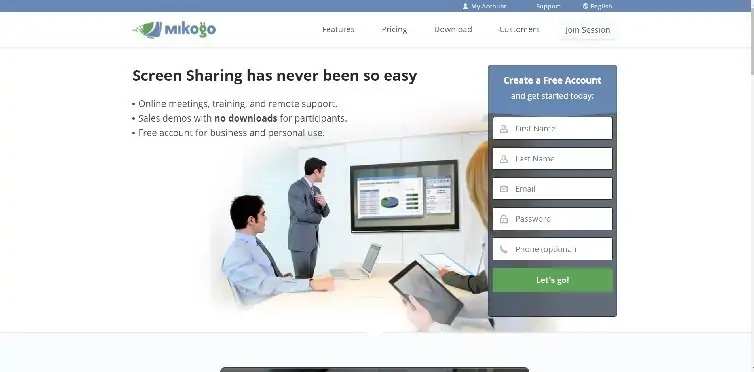
Mikogo هو تطبيق للتحكم عن بعد ومشاركة الشاشة متاح عبر منصات متعددة. يمكنك استخدام الأداة على كل من الأجهزة المحمولة وأجهزة سطح المكتب.
يمكن للمشاركين في الاجتماع الانضمام عبر أي متصفح ويب دون تنزيل التطبيق وتثبيته.
يحتاج المضيفون فقط ، أي أولئك الذين يشاركون شاشاتهم ، إلى تنزيل التطبيق. يسمح Mikogo بالتطبيقات الفردية بالإضافة إلى مشاركة الشاشة الكاملة. يمكنك حتى استضافة اجتماعات وجلسات تدريبية عبر الإنترنت.
يسمح الإصدار المجاني من التطبيق بعقد اجتماعات فردية فقط. ستتيح لك الترقية إلى الخطط المدفوعة استضافة العديد من المشاركين في الاجتماع. يتيح لك Mikogo أيضًا عرض محفوظات جميع الاجتماعات وجلسات الفيديو السابقة ، إلى جانب المعلومات ذات الصلة مثل التاريخ والمدة.
سمات:
يتمثل أبرز ما يميز هذا التطبيق في أنه متعدد الأنظمة الأساسية بالكامل ، مما يعني أنه يمكنك استخدام الخدمة عبر أنظمة تشغيل Windows و macOS و iOS و Android. يمكنك حتى الانضمام إلى الاجتماعات عبر متصفحات الجوال.
فيما يلي قائمة بأهم ميزات Mikogo:
- ميزة تبديل مقدم العرض
- التحكم عن بعد في الشاشة
- مؤتمرات الفيديو عالية الجودة و VoIP
- جدولة اجتماعات مسبقة
- إعادة الجلسة
- أداة السبورة والتعليقات التوضيحية
- دعم متعدد الشاشات حتى أربع شاشات
- نقل الملفات حتى 200 ميغا بايت
- الدردشات الفردية والجماعية
التسعير:
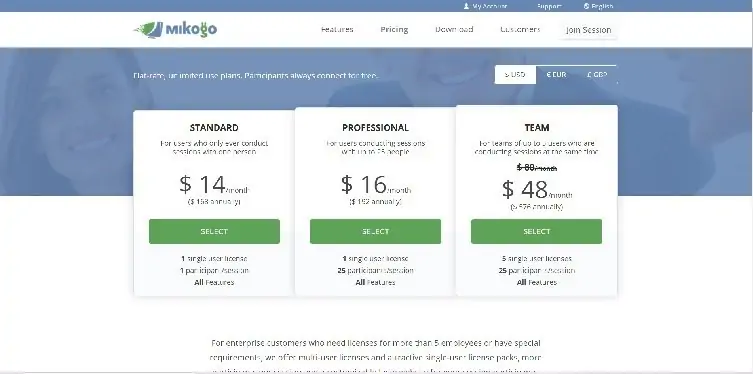
إنشاء حساب على Mikogo مجاني ، على الرغم من أن الإمكانيات محدودة على الخدمة المجانية. إذا لزم الأمر ، يمكنك الترقية إلى خطة مدفوعة للحصول على ميزات محسنة.
1. الخطة القياسية بسعر 14 دولارًا في الشهر
- واحد ترخيص المستخدم
- مشارك واحد في كل جلسة
- مناسب لإجراء الجلسات مع شخص واحد
2. الخطة الاحترافية بـ 16 $ / شهر
- واحد ترخيص المستخدم
- ما يصل إلى 25 مشاركًا في الجلسة
- مناسبة لاجتماعات المجموعة
3. خطة الفريق بسعر 48 دولارًا في الشهر
- خمسة تراخيص مستخدم
- ما يصل إلى 25 مشاركًا في الجلسة
- مناسب للفرق التي تجري جلسات متزامنة
في حالة عدم تلبية احتياجاتك التنظيمية من خلال الخطط المذكورة أعلاه ، تقدم Mikogo خطط المؤسسة. لتبدأ مع Mikogo ، يمكنك البدء بحساب مجاني الآن.
7. سطح المكتب البعيد من Chrome
الأفضل لمشاركة الشاشة السريعة والمجانية
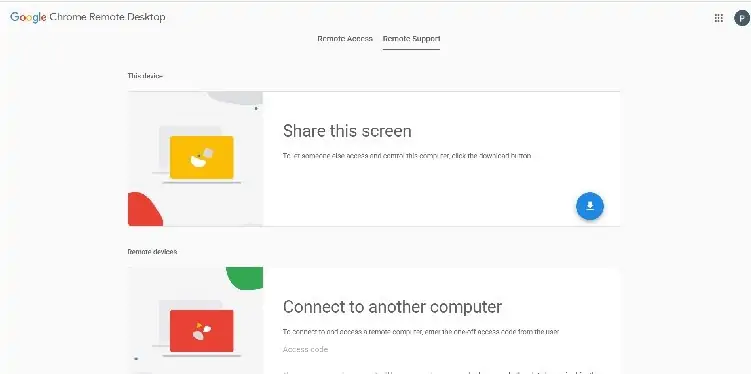
Chrome Remote Desktop هو تطبيق مجاني تمامًا للتحكم عن بعد ومشاركة الشاشة في شكل امتداد Chrome. التطبيق متاح لمعظم أجهزة الكمبيوتر والأنظمة الأساسية للأجهزة المحمولة. بخلاف التطبيقات الأخرى في هذه القائمة ، يمكنك استخدام هذا الامتداد مع Linux.
هذا تطبيق بسيط ولا يقدم العديد من الإمكانيات إلى جانب مشاركة الشاشة. نظرًا لأنه امتداد Chrome ، يحتاج المشاهدون والمضيفون إلى تثبيته في متصفحاتهم. يمكنك بعد ذلك استخدام رمز PIN المكون من 6 أرقام لتمكين التحكم عن بُعد والوصول.
بالنسبة للشركات التي تبحث عن حل مجاني تمامًا لمشاركة الشاشة ، يعد Chrome Remote Desktop خيارًا جيدًا. يتيح لك استضافة جلسات مشاركة شاشة سريعة وسهلة بنقرة واحدة.
سمات:
- مشاركة الشاشة
- الوصول عن بعد
التسعير:
- مجاني للتنزيل والاستخدام
لبدء استخدام Chrome Remote Desktop ، ما عليك سوى النقر هنا .
ما هو برنامج مشاركة الشاشة؟
يشير برنامج مشاركة الشاشة إلى أدوات الفيديو التي تتيح لك مشاركة شاشة الكمبيوتر أو الهاتف المحمول على جهاز آخر. باستخدام هذه الأدوات ، يمكنك تقديم المعلومات والتعاون في الملفات المشتركة وحتى إرشاد المستخدمين الجدد إلى التنقل في حزمة البرامج.
اليوم ، تستخدم أكثر من 77٪ من الشركات أدوات مؤتمرات الفيديو التي تتمتع بإمكانيات مشاركة الشاشة. تتيح هذه الأدوات للفرق البعيدة التعاون بفعالية وتمكين الشركات من إطلاق حملات التسويق والتدريب عن بُعد.
كيف تختار أفضل برامج مشاركة الشاشة؟
يغطي ذلك قائمة أفضل برامج مشاركة الشاشة. هناك بعض الخيارات الأخرى في السوق ، مثل Skype و Join.me و Zoom. كل أداة تأتي مع ميزات وإمكانيات منفصلة.
يجب أن تضع في اعتبارك عدة عوامل عند اختيار برنامج مناسب لمشاركة الشاشة. فيما يلي قائمة ببعض الجوانب الأساسية التي يجب وضعها في الاعتبار.
1. الغرض من وراء استخدامه.
عند اختيار برنامج مشاركة الشاشة ، فإن الجانب الحيوي الذي يجب مراعاته هو الغرض الدقيق الذي تحتاجه من أجله. هل تحتاج فقط إلى مشاركة مقاطع فيديو التقاط الشاشة؟ إذن Loom هو خيارك الأفضل.
للحصول على إمكانات أكبر مثل مؤتمر الفيديو والتحكم في الكمبيوتر عن بُعد ، يمكنك استخدام GoToMeeting أو Cisco WebEx. باختصار ، ما تريد القيام به بالأداة يجب أن يحدد بالضبط البرنامج الذي تستخدمه.
2. مجموعة الميزات .
إذا لم تكن متأكدًا من الأغراض الدقيقة ، فانتقل إلى أداة بها مجموعات ميزات شاملة. تحتوي برامج مثل Mikogo و Slack على عدد كبير من الميزات إلى جانب مشاركة الشاشة. قد يكون استخدام مثل هذه الأداة مفيدًا على المدى الطويل.
3. المتصفح أو التنزيل .
عادة ما تكون تطبيقات مشاركة الشاشة من نوعين: تلك التي تحتاج إلى تنزيلها وتثبيتها وأخرى تعمل عبر المتصفحات. بشكل عام ، إذا كنت أنت المضيف ، فستحتاج إلى تثبيت التطبيق. يمكن للمشاركين عادةً الحضور عبر المتصفحات باستخدام رابط أو رمز مشترك.
4. السعر .
أخيرًا ، يجب أن تلعب الميزانية دائمًا دورًا في اختيارك للبرنامج. في حين أن معظم تطبيقات مشاركة الشاشة لديها خطة مجانية ، إلا أن هذه الميزات محدودة. للحصول على ميزات متقدمة ، سيتعين عليك الترقية والانتقال إلى خدمة تقدم أفضل قيمة مقابل أموالك.
في القسم التالي ، سأحاول الإجابة عن بعض الأسئلة المهمة المتعلقة ببرنامج مشاركة الشاشة.
الأسئلة الشائعة حول مشاركة الشاشة.
إذا كنت تشارك الشاشات مع شخص ما تعرفه ، على سبيل المثال ، موظف في عملك ، فيمكنك توقع درجة من الأمان. يمكن أن تؤدي مشاركة الشاشات مع أشخاص غير معروفين أو غير مصرح لهم إلى تسرب البيانات.
يمكن أيضًا اختراق بيانات مشاركة الشاشة أثناء النقل. إذا كنت تشارك معلومات حساسة عبر برنامج مشاركة الشاشة ، فمن الأفضل اختيار خدمة توفر تشفيرًا من طرف إلى طرف.
ليست كل برامج مشاركة الشاشة ليست برامج تحكم عن بعد. هناك عدد كبير من الأدوات التي توفر إمكانية مشاركة الشاشة مع الوصول عن بُعد. سيتعين عليك مراجعة صفحة الميزات الخاصة بالأداة لفهم إمكانياتها.
يمكنك مشاركة شاشات الهاتف المحمول باستخدام أدوات مثل Screenleap. يمكنك حتى التحكم في هاتف محمول آخر وإظهار العمليات باستخدام تطبيقات مشاركة الشاشة التي تسمح بذلك.
توفر معظم أدوات مشاركة الشاشة تطبيقات سطح المكتب بالإضافة إلى واجهات قائمة على المستعرض لمشاركة الشاشة.
يمكن أن يسمح برنامج مشاركة الشاشة بمشاركة الشاشة بين شخص وآخر. كل هذا يتوقف على الخطة التي تختارها.
ملخص
جعلت القوى العاملة الموزعة عالميًا وقواعد العملاء من برامج مشاركة الشاشة مهمة للغاية.
سواء كنت بحاجة إلى تدريب موظفين وعملاء جدد أو استضافة اجتماع عمل ، يمكن أن تساعدك الأدوات التالية:
- Loom : الأفضل للتسجيل والمشاركة غير المتزامنة للشاشة.
- Screenleap : الأفضل لمشاركة الشاشة العرضية.
- GoToMeeting : الأفضل لعقد المؤتمرات عبر الويب.
- Cisco WebEx : الأفضل لتعاون الفريق الكبير.
- Slack : الأفضل لمشاركة الشاشة المشفرة.
- Mikogo : الأفضل للدعم عن بعد عبر الأنظمة الأساسية.
- سطح المكتب البعيد من Chrome : الأفضل لمشاركة الشاشة السريعة والمجانية.


