taswwg

مدونة متخصصة | في مجال التسويق الرقمي | وجميع مجالاته الأفلييت ماركتنج , الدروبشيبنج , التجارة الإلكترونية.

LightBlog

اخبار عاجلة

كيفية إنشاء المحتوى الذي يسوق نفسه : كيفية تحويل أي جزء من المحتوى تقوم بإنشائه إلى أداة تسويق قوية.

كيفية إنشاء المحتوى الذي يسوق نفسه


 تمر استراتيجية تسويق المحتوى هذه بأسماء مختلفة قد تكون على دراية بها:

  • محتوى مسور
  • محتوى دعابة
  • محتوى Paywall

إذا كنت تريد تنفيذ شيء كهذا ، فأنت لست وحدك.

يسألنا العديد 


 عن كيفية القيام بذلك ، ولسبب وجيه.

يعد إنشاء محتوى مسور مثل هذا طريقة فعالة للغاية للتفاعل مع زوار موقع الويب الخاص بك وتشجيعهم على التسجيل للحصول على عضويتك. بالإضافة إلى ذلك ، فإنه يمنح أعضائك الحاليين طريقة لمشاركة المحتوى المحمي الخاص بك مع مجتمعاتهم.

من المحتمل أنك تستخدم بالفعل Facebook و Instagram و Twitter ومنصات الوسائط الاجتماعية الأخرى لنشر الكلمة حول موقعك. ولكن عندما يكون لديك طريقة تتيح لأعضائك وزوارك مشاركة المحتوى الخاص بك ، يمكنك الاستفادة من إحدى أكثر الطرق فعالية لزيادة ظهورك.

لكن ها هي المشكلة:

عندما يتم قفل المحتوى الخاص بك خلف نظام حظر الاشتراك غير المدفوع القياسي ، فلن يتمكن أي من زوار موقعك العضويين من رؤية أي شيء. سيرون على الأرجح صفحة الخطأ القياسية ويعتقدون أنهم وصلوا إلى طريق مسدود. عندما يحدث هذا ، تفقد فرصتك لإغراء هؤلاء الزوار بالبقاء والتفاعل مع المحتوى الخاص بك.

لهذا السبب ، سنعرض لك في هذه المقالة الخطوات الدقيقة التي يمكنك اتخاذها لتنفيذ هذه الإستراتيجية على موقع الويب الخاص بك. من هناك ، ستعرف كيفية تحويل أي جزء من المحتوى تقوم بإنشائه إلى أداة تسويق قوية.
 
محتوى البرنامج المساعد ووردبريس

ما وراء حماية المحتوى الافتراضي

آلية حماية المحتوى الافتراضية الخاصة بـ MemberMouse هي ما نطلق عليه "الحظر الثابت". يمكن أن يكون هذا مفيدًا في العديد من الظروف. خاصةً عندما لا تريد أن يتمكن أي شخص باستثناء الأعضاء الذين يدفعون لك من الوصول إلى محتوى معين - مثل وحدات الدورة التدريبية أو المنتديات الخاصة أو مقاطع الفيديو الحصرية.

الشيء هو أن القدرة على مشاركة المحتوى الخاص بك هي عنصر أساسي في إنشاء نوع المحتوى الذي يقوم بتسويق نفسه. إذا كان المحتوى الخاص بك يحتوي على "حظر صارم" عليه ، فعندما يحاول أحد الأعضاء مشاركته مع صديق ، ستتم إعادة توجيهه إلى صفحة خطأ "تم رفض الوصول". هذا يهدر فرصة عظيمة بالنسبة لك للتفاعل مع العملاء المحتملين وتسجيل عملاء جدد.
 
محتوى مسور ووردبريس

صفحة خطأ افتراضية "كتلة صلبة"

 
من المؤكد أننا لا نريد أن نترك المحتوى القيم والمدفوع الخاص بك مفتوحًا على نطاق واسع للعالم ، ولكننا نريد طريقة لإعطاء غير الأعضاء نظرة خاطفة على ما ينقصهم - يكفي فقط لجعلهم مهتمين بالاشتراك عضوية .
 
محتوى مسور وورد

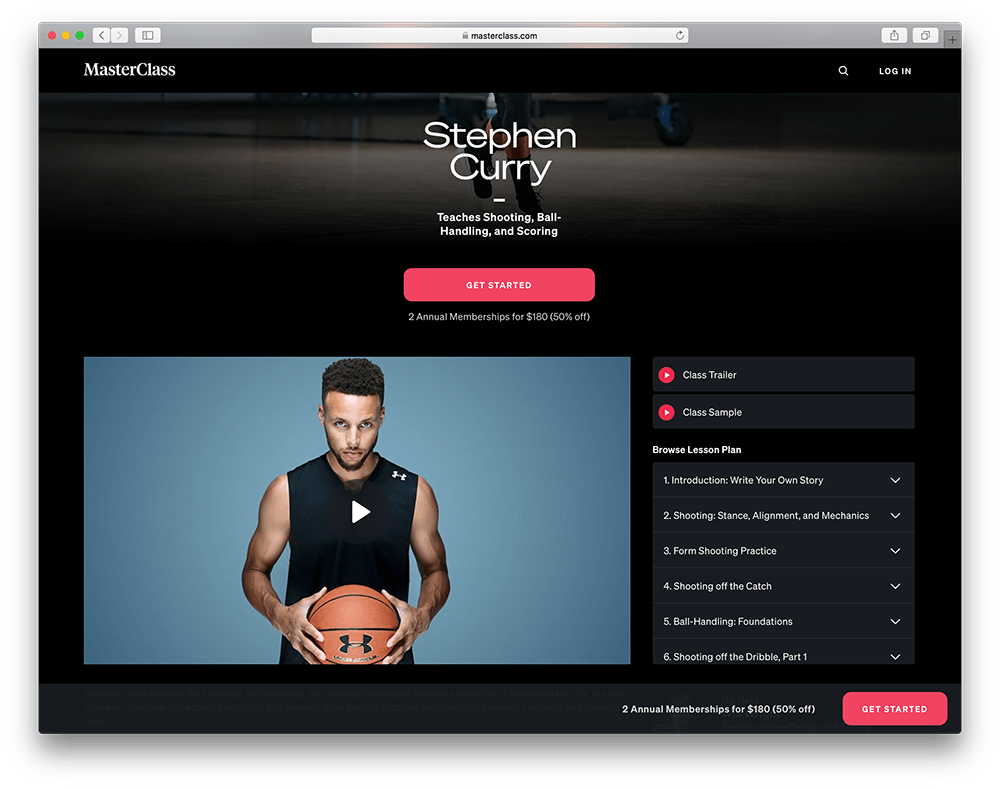
مثال ممتاز لمحتوى دعابة من MasterClass

 
هذا هو المكان الذي يأتي فيه الوصول المشروط .

قبل أن ننظر في كيفية إنشاء هذا النوع من المحتوى الديناميكي ، نحتاج إلى الوصول إلى نفس الصفحة بالمصطلحات التي نستخدمها لوصف الحالة التي يمر بها المستخدم عندما يحاول الوصول إلى المحتوى المحمي.

الأنواع الثلاثة للوصول

تمامًا مثل Eskimos لديها العديد من الكلمات المختلفة للثلج ، هنا في MemberMouse ، لدينا مصطلحات محددة لوصف حالات وصول المستخدم المختلفة.

نعم ، إنه غريب الأطوار قليلاً ... لكن مهلا ، هذا ما نفعله!

يتيح لك MemberMouse عرض محتوى مختلف لـ 3 أنواع من حالات المستخدم:

الوصول الحالي

  • الأعضاء في حالة وصول حالية إذا كان لديهم حاليًا إمكانية الوصول إلى المحتوى المحمي.

الوصول في المستقبل

  • يكون الأعضاء في حالة وصول مستقبلية إذا لم يكن لديهم حاليًا إمكانية الوصول إلى المحتوى المحمي ، ولكنهم في مرحلة ما في المستقبل بناءً على جدول محتوى التنقيط الخاص بهم.

ممنوع الدخول

  • يكون غير الأعضاء والأعضاء في حالة عدم وصول إذا لم يكن لديهم حق الوصول إلى المحتوى المحمي ولن يتمكنوا من الوصول في المستقبل بناءً على حقوق الوصول الحالية الخاصة بهم.

عندما تعرف علاقة العضو أو غير العضو بالمحتوى المحمي من حيث حقوق الوصول ، يمكنك بسهولة تخصيص محتوى معين لاستهداف كل دولة على حدة.

الآن دعنا نلقي نظرة على الصواميل والمسامير ونوضح لك كيفية إعداد هذا على موقعك.
 
تعريف محتوى مسور

محتوى مسور: تجول خطوة بخطوة

في هذا المثال ، الأداة التي سنستخدمها لإنشاء محتوى قابل للمشاركة والتسويق بشكل كبير تسمى Access Decision SmartTag . يتيح لك ذلك إنشاء محتوى قابل للمشاركة سيتم عرضه بالكامل للأعضاء الذين لديهم حق الوصول وسيعرض رسائل خاصة للمستخدمين الذين ليس لديهم إمكانية الوصول.

لقد قسمنا العملية إلى 4 خطوات سهلة.

الخطوة 1:
أول شيء يتعين علينا القيام به هو إنشاء منشور أو صفحة محمية جديدة. تمنحك هذه المقالة إرشادات خطوة بخطوة لإنشاء منشور أو صفحة محمية في WordPress . بعد القيام بذلك ، تتم حماية هذا الجزء من المحتوى بواسطة آلية حماية المحتوى الافتراضية الخاصة بـ MemberMouse ، "الحظر الصعب".

الخطوة 2:
الشيء التالي الذي يتعين علينا القيام به هو إنشاء المحتوى الذي سيراه الجميع بغض النظر عن حقوق الوصول الخاصة بهم. هذا مثال:
 

<h1> اليوم الخامس: أهم شيء ستتعلمه على الإطلاق! </ h1>

<! - عنصر نائب للمحتوى الديناميكي ->

<p> قريبًا: في المقالة التالية سنعلمك حيلة بسيطة لتحويل الرصاص إلى ذهب. </ p>
 
في هذه المرحلة ، قمنا بإعداد العنوان الرئيسي الخاص بنا في الجزء العلوي من الصفحة والمكونات الخاصة بنا للمقال التالي ليكون مرئيًا لكل من يمكنه الوصول إلى هذه الصفحة.

الخطوه 3:
في هذه الخطوة سنستبدل <!-- placeholder for dynamic content -->ما أضفناه في الخطوة 2.

هذا هو المكان الذي يحدث فيه السحر .

يحتوي Access Decision SmartTag على ثلاث قيم سمات مختلفة يمكنك استخدامها لتحديد المحتوى الذي تريد عرضه لكل حالة. إليك مثال بسيط:
 

<h1> اليوم الخامس: أهم شيء ستتعلمه على الإطلاق! </ h1>

[MM_Access_Decision access = 'true']

<! - يظهر محتوى الأعضاء الذين لديهم حق الوصول الحالي هنا ->

[/ MM_Access_Decision]

[MM_Access_Decision access = 'future']

<! - يظهر محتوى الأعضاء الذين لديهم حق وصول مستقبلي هنا ->

[/ MM_Access_Decision]

[MM_Access_Decision access = 'false']

<! - يظهر محتوى الأعضاء الذين ليس لديهم حق الوصول هنا ->

[/ MM_Access_Decision]

<p> قريبًا: في المقالة التالية سنعلمك حيلة بسيطة
لتحويل الرصاص إلى ذهب. </ p>
 
عند عرض هذه الصفحة ، سيظهر للزائر فقط المحتوى الموجود داخل SmartTag الذي يرتبط بقيمة الوصول الخاصة به بالإضافة إلى المحتوى المتاح للجميع (أي غير موجود في access='true'، access='future'أو access='false'المعلمات).

الخطوة الرابعة:
أخيرًا ، دعنا نكمل المثال ببعض نماذج المحتوى:
 

<h1> اليوم الخامس: أهم شيء ستتعلمه على الإطلاق! </ h1>

[MM_Access_Decision access = 'true']

هذا هو الفيديو الذي دفعت مقابله:

<iframe width = "640" height = "390"

src = "http://www.youtube.com/embed/PdIbF0q0mI4"

Frameborder = "0" allowfullscreen>

</iframe>

[/ MM_Access_Decision]

[MM_Access_Decision access = 'future']

شكرا لك على شراء الوصول إلى هذا الفيديو.

ستتمكن من مشاهدته على [MM_Content_Data id = '1' name = 'dateAvailable'].

[/ MM_Access_Decision]

[MM_Access_Decision access = 'false']

ليس لديك حق الوصول لمشاهدة هذا الفيديو.

هل أنت مهتم بتعلم أهم شيء على الإطلاق؟

<a href="[MM_Purchase_Link productId='1']"> انقر هنا لتصبح عضوًا </a>

[/ MM_Access_Decision]

<p> قريبًا: في المقالة التالية سنعلمك حيلة بسيطة
لتحويل الرصاص إلى ذهب. </ p>
 
إليك ما ستبدو عليه النتائج:

الوصول الحالي
سيتمكن الأعضاء الذين لديهم حق الوصول الحالي من مشاهدة الفيديو المحمي.
الوصول في المستقبل
سيتم عرض رسالة للأعضاء الذين لديهم وصول مستقبلي لإخبارهم أنه سيتمكنون من الوصول إلى الفيديو في يوم محدد. يستخدم هذا المحتوى Content Data SmartTag الذي يحسب التاريخ الذي سيحصل فيه العضو الحالي على حق الوصول ويطبعها على الشاشة.
ممنوع الدخول
سيرى غير الأعضاء والأعضاء الذين ليس لديهم وصول رسالة تفيد بأنه ليس لديهم وصول ثم يعرضون رابطًا لكيفية التسجيل. يستخدم هذا المحتوى رابط الشراء SmartTag الذي ينشئ ارتباطًا خاصًا عند النقر عليه سينقل الزائر تلقائيًا إلى صفحة الخروج حيث يمكنه شراء حق الوصول.
كما ترى ، يمنحك Access Decision SmartTag الكثير من المرونة في التحكم في من يمكنه الوصول إلى المحتوى الخاص بك وما سيراه بناءً على حقوق الوصول الخاصة بهم. كل ما عليك فعله هو اتباع المثال أعلاه ووضع محتوى ما قبل البيع داخل [MM_Access_Decision access='false']SmartTag.

الآن عندما يشارك أعضاؤك هذه الصفحة مع الأصدقاء ، أو ينشرون رابطًا على Facebook أو يشاركونها على Twitter ، سيرى كل شخص ليس عضوًا محتوى ما قبل البيع الخاص بك بدلاً من إعادة توجيهه إلى صفحة خطأ تم رفض الوصول.

وهذه هي الطريقة التي تنشئ بها محتوى يسوق نفسه!

كيفية محاكاة مثال من الحياة الواقعية
الآن بعد أن غطينا جميع الأساسيات ، دعنا نطبق كل ما تعلمته للتو لتكرار نوع الإستراتيجية التي تراها في صحيفة وول ستريت جورنال أو موقع نيويورك تايمز على الويب.

خذ هذه الصفحة من رولينج ستون ، على سبيل المثال:

محتوى مسور وورد البرنامج المساعد

كما ترى ، عندما تحاول قراءة هذا المقال ، فإنك تقابل "بوابة المحتوى" التي تعرض لك القليل من المحتوى التشويقي قبل أن تطلب منك تسجيل الدخول أو الاشتراك. إذا كنت متشوقًا لاكتشاف تفاصيل بيع كتالوج Stevie Nicks المربح ، فمن المحتمل أنك ستشترك لمواصلة القراءة.

إليك كيفية تنفيذ هذه الإستراتيجية على موقعك:

الخطوة 1:

حدد الصفحة (أو الصفحات) حيث تريد القيام بذلك. قد يكون هذا منشور مدونة ، أو الوحدة الأولى من الدورة التدريبية عبر الإنترنت ، أو أي صفحة أخرى تم إنشاؤها من خلال WordPress.

الخطوة 2:

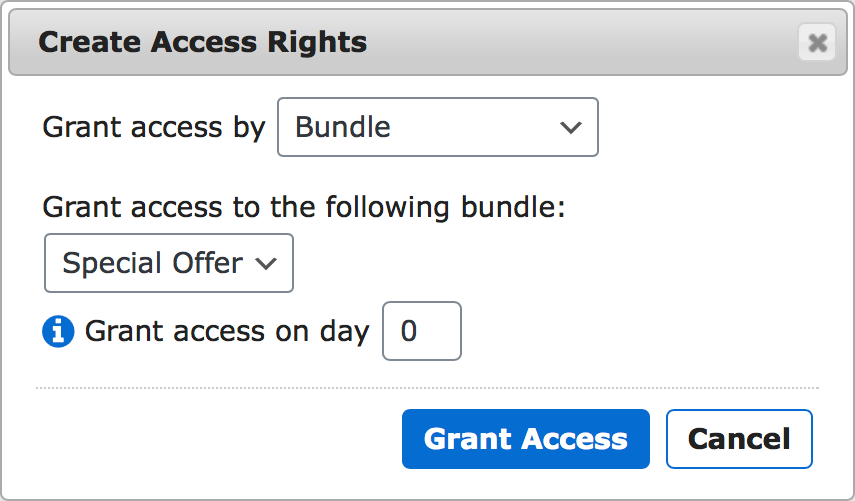
منح حق الوصول إلى هذه الصفحة بناءً على مستوى أو حزمة عضوية معينة. اختر الشيء الذي يمثل كل ما تريد أن يفعله الناس لمشاهدة هذه الصفحة.

على سبيل المثال ، إذا كنت تريد أن يقوم القراء بالتسجيل للحصول على حساب مجاني - امنح حق الوصول بناءً على مستوى العضوية المجانية. أو ، إذا كنت تريد أن يشتري الأشخاص اشتراكًا ، فيمكنك منح حق الوصول بناءً على مستوى أو حزمة العضوية المرتبطة.
 
كيفية إنشاء محتوى مسور

الخطوه 3:

بعد ذلك ، ستضيف ببساطة Access Decision SmartTag إلى كود صفحتك للزوار الذين لديهم حق الوصول:

[MM_Access_Decision access = 'true']

كان ماري قليلا الضأن
خروف صغير ، خروف صغير
كان ماري قليلا الضأن
كان صوفها أبيض كالثلج

[/ MM_Access_Decision]

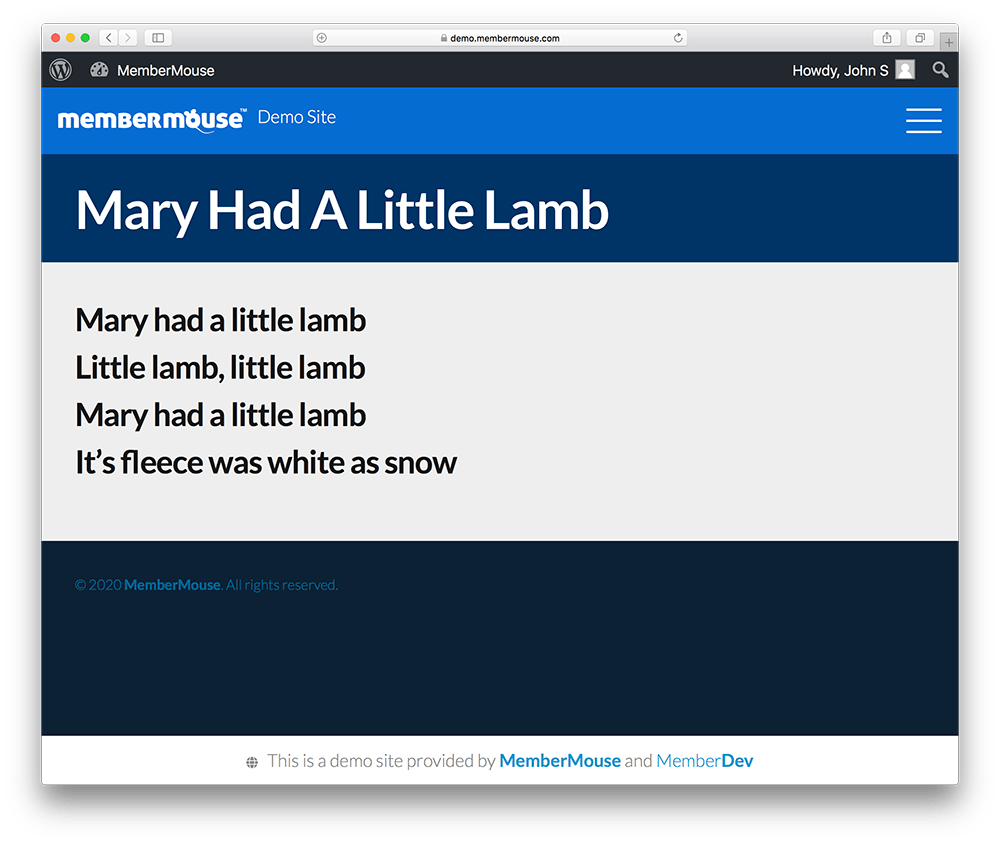
سيتم عرض المحتوى المعروض ضمن معلمات SmartTag هذا للأعضاء الذين قاموا بتسجيل الدخول والذين لديهم حق الوصول إلى هذا المحتوى.

سيبدو مثل هذا:
مثال على محتوى غير مؤرخ

الخطوة الرابعة:

أخيرًا ، ستحتاج فقط إلى إضافة قرار وصول آخر SmartTag إلى نفس الصفحة للزوار الذين ليس لديهم حق الوصول:

[MM_Access_Decision access = 'false']

كان ماري قليلا الضأن
خروف صغير ، خروف صغير ...

لعرض القصة كاملة: <a href="www.yourmembership.com/login"> تسجيل الدخول هنا </a>

<a href="[MM_Purchase_Link productId='3']"> اشترك الآن </a>

[/ MM_Access_Decision]

إليك كيف ستبدو "الصفحة المحفزة":
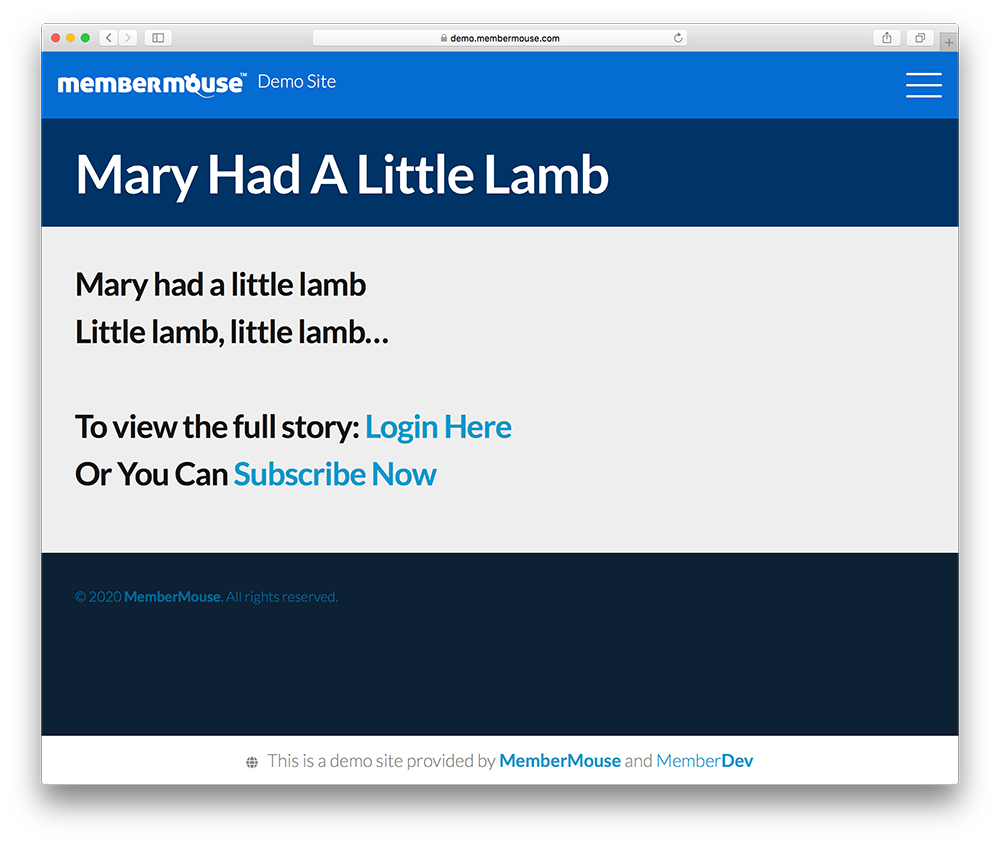
مثال على محتوى مسور

سيتم عرض المحتوى المعروض ضمن معلمات SmartTag هذه لكل شخص ليس لديه حق الوصول إلى هذه الصفحة. لرؤية المحتوى الكامل على الصفحة ، سيحتاج الزائر ببساطة إلى شراء المنتج المرتبط بالوصول إلى الصفحة.

رابط الشراء الذي تراه في المثال أعلاه سينقلهم إلى صفحة الخروج. بعد إكمال عملية الشراء ، سيتمكنون من عرض كل المحتوى المحمي في تلك الصفحة.

إذا كان لديك عدد قليل من الصفحات على موقعك حيث ترغب في تنفيذ هذه الإستراتيجية ، فإن طريقة القيام بالأشياء هذه هي حل رائع لك.

كيف نفعل هذا على نطاق واسع

ومع ذلك ، إذا كنت تتطلع إلى القيام بذلك عبر موقعك بالكامل - في العشرات أو المئات من منشورات المدونة الخاصة أو وحدات الدورة التدريبية أو الصفحات المحمية الأخرى - فإننا نوصي بطريقة أخرى من شأنها أن تجعل حياتك أسهل بكثير.

 للتلخيص ، يمكنك استخدام هذا الفلتر لتحديد ما يمكن الوصول إليه من خلال PHP. من هناك ، يمكنك تطبيق هذا على نموذج PHP الذي تستخدمه لجميع المحتوى الخاص بك. لذلك ، عليك القيام بذلك مرة واحدة فقط في الجزء العلوي من قالب PHP الخاص بك - بدلاً من القيام بذلك يدويًا في كل صفحة تريد حمايتها.

عند استخدام عامل تصفية حماية المحتوى الجانبي ، ستتمكن من اختيار ما إذا كنت تريد إظهار المحتوى الكامل لشخص ما أو مجرد معاينة المحتوى. عند التهيئة ، سينفذ MemberMouse هذا الفلتر تلقائيًا ويعرض للزائرين معاينة المحتوى بدلاً من صفحة خطأ.

نحن نعلم أن هذا مجرد شيء تقني بسيط ، لذلك إذا كان لديك أي أسئلة حول هذه العملية على الإطلاق ، فاترك لنا تعليقًا أدناه. يسعدنا أن نسمع منك ونساعدك بأي طريقة ممكنة.

محتوى مسور مقابل محتوى غير مسور

الأفكار النهائية حول المحتوى المسور

من خلال الاستفادة من القدرة على تخصيص المحتوى الذي تعرضه للزائرين دون الوصول ، يمكنك تحويل المحتوى المحمي الخاص بك إلى أداة تسويق قوية.

عندما تشارك أنت أو أعضائك المحتوى الخاص بك ، بدلاً من أن تكون مختبئًا خلف حائط مدفوع ، تصبح صفحاتك ما نسميه "الترويج الذاتي". يعد استخدام قوة قرار الوصول SmartTag لاستخدامه على موقعك طريقة رائعة لجعل المحتوى المحمي الخاص بك يعمل من أجلك.

المصدر